📅
Nitte 人材紹介セットアップ
チームを作成する
Nitte 人材紹介のアカウント登録および、チームの作成を行います。
- Nitte 人材紹介の登録ページにアクセスし、新規登録を選択
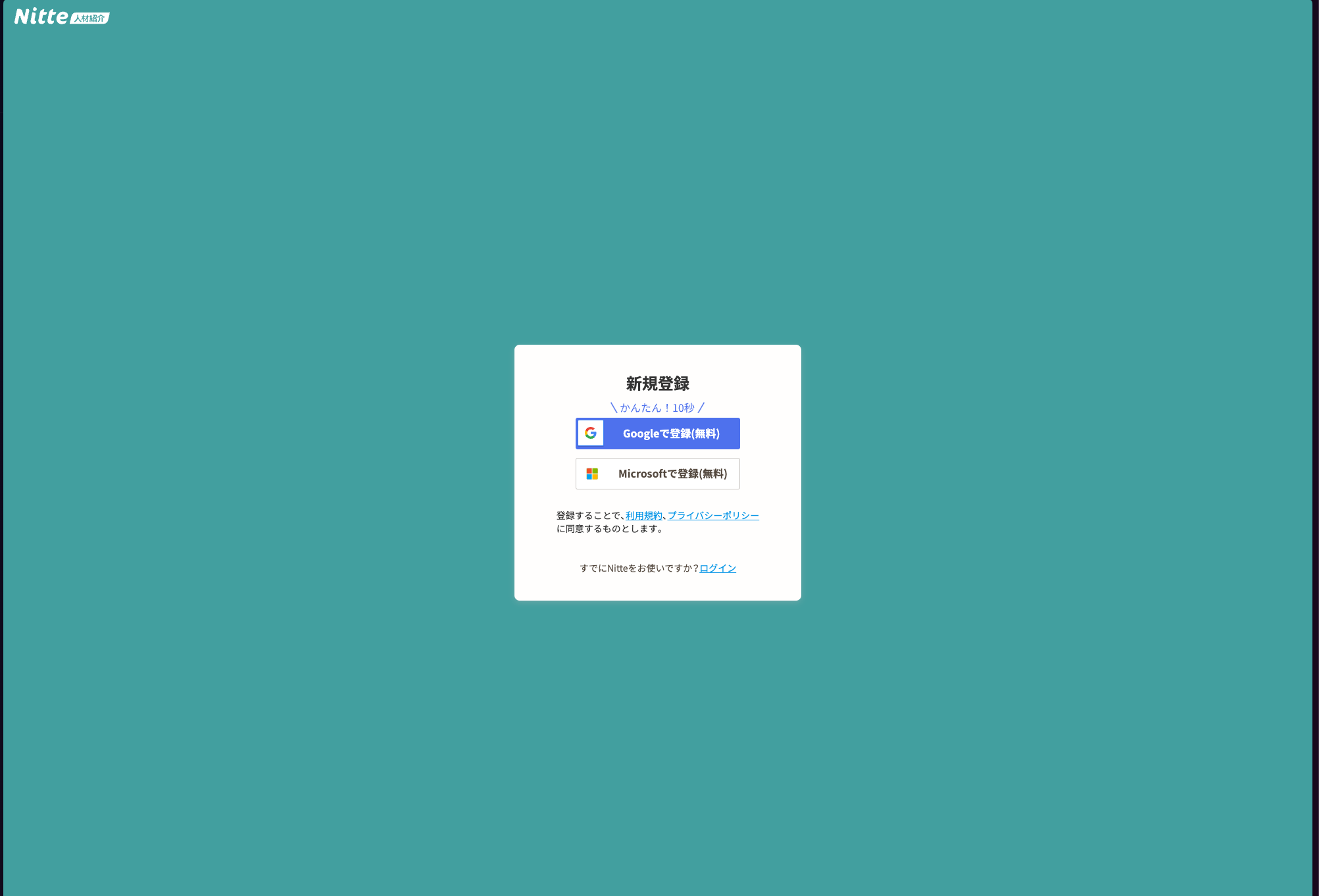
- 画面の指示に従って、チームを作成してください。
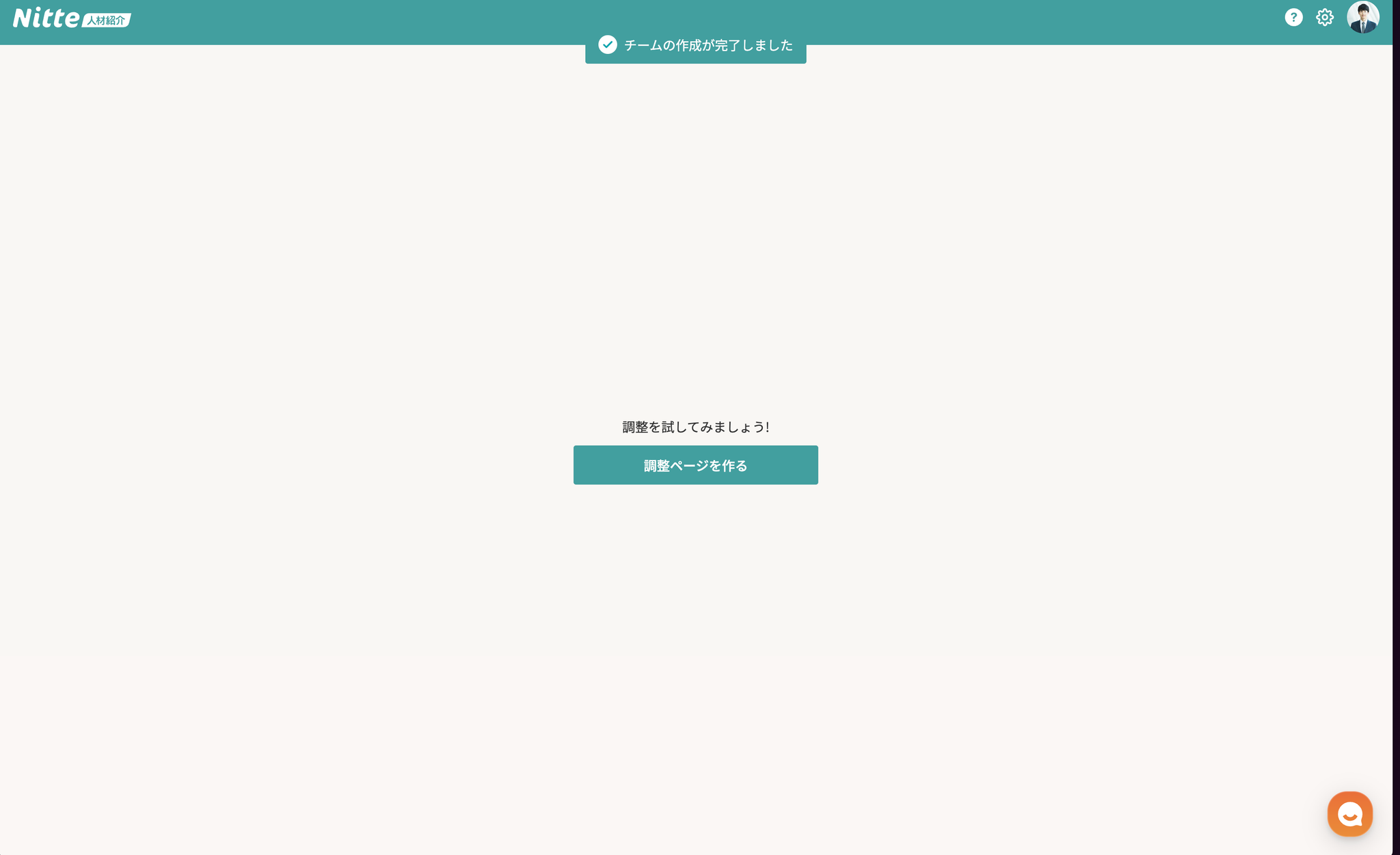
作成が完了すると、以下の画面が表示されます。
メールの送信元を変更する
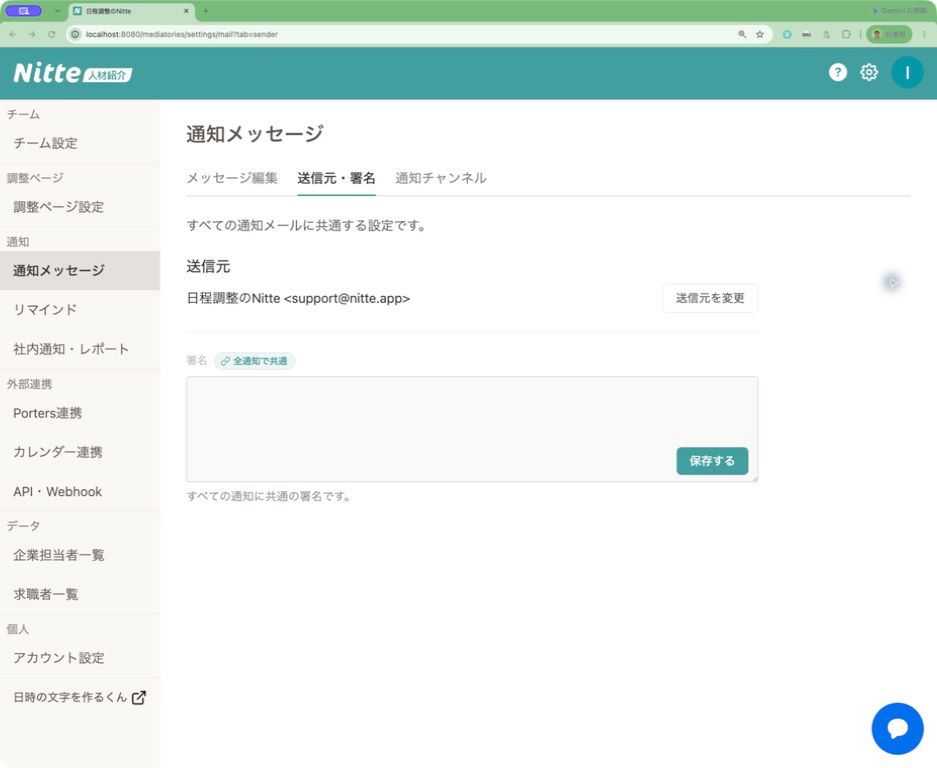
自社のメールアドレスから通知を送るための設定です。Nitte標準の送信元を使う場合は不要です。
- 送信元・署名を開き、送信元を変更を選択。
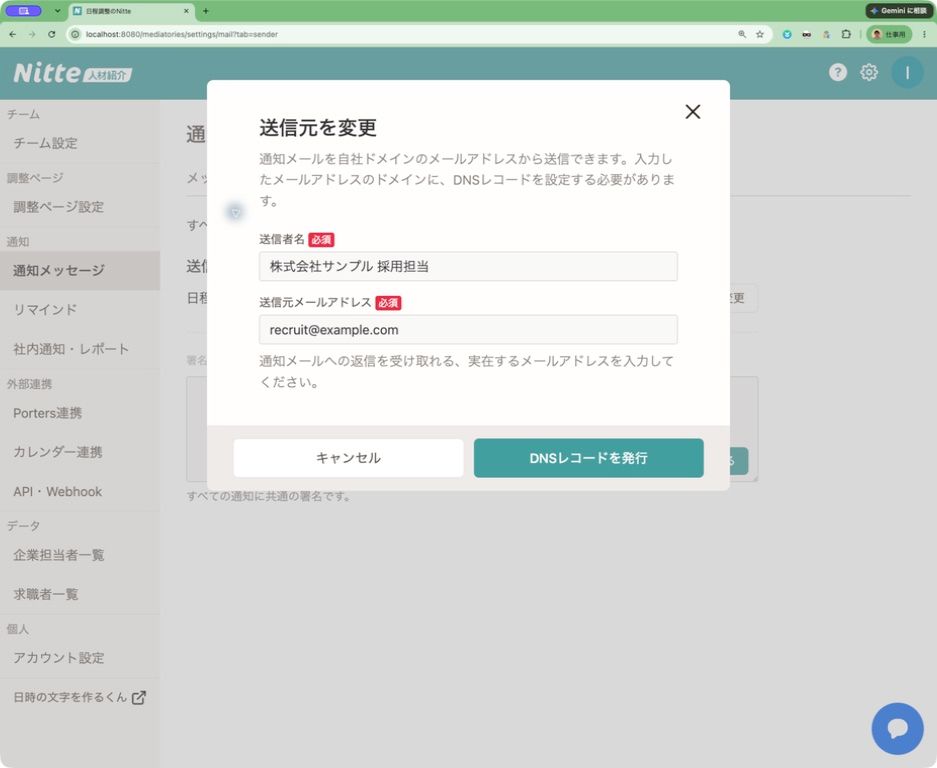
- 送信者名と送信元メールアドレスを入力し、DNSレコードを発行を選択。
- 表示されたDNSレコードを、ドメインの管理画面に追加します。担当者に依頼する場合は、すべてコピーで設定内容をコピーしてください。
- Nitteに戻り、検証するを選択。「送信元を変更しました」と表示されたら完了です。
DNSの反映には時間がかかる場合があります。検証できないときは、時間をおいて再度お試しください。
LINE連携
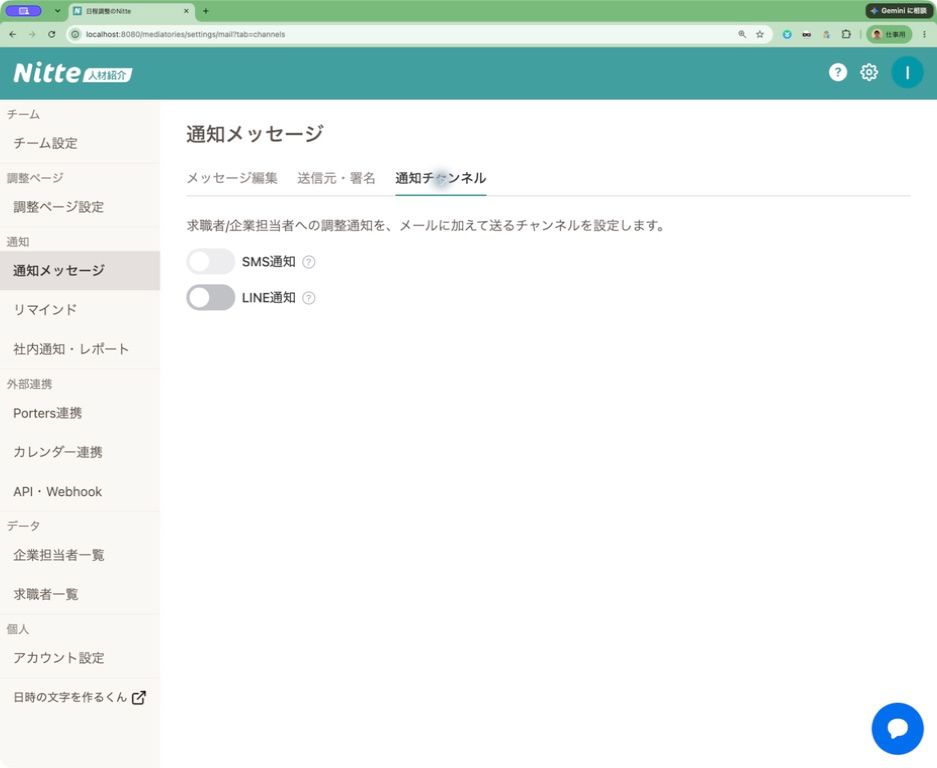
- 通知チャンネルを開き、LINE通知をONにします。
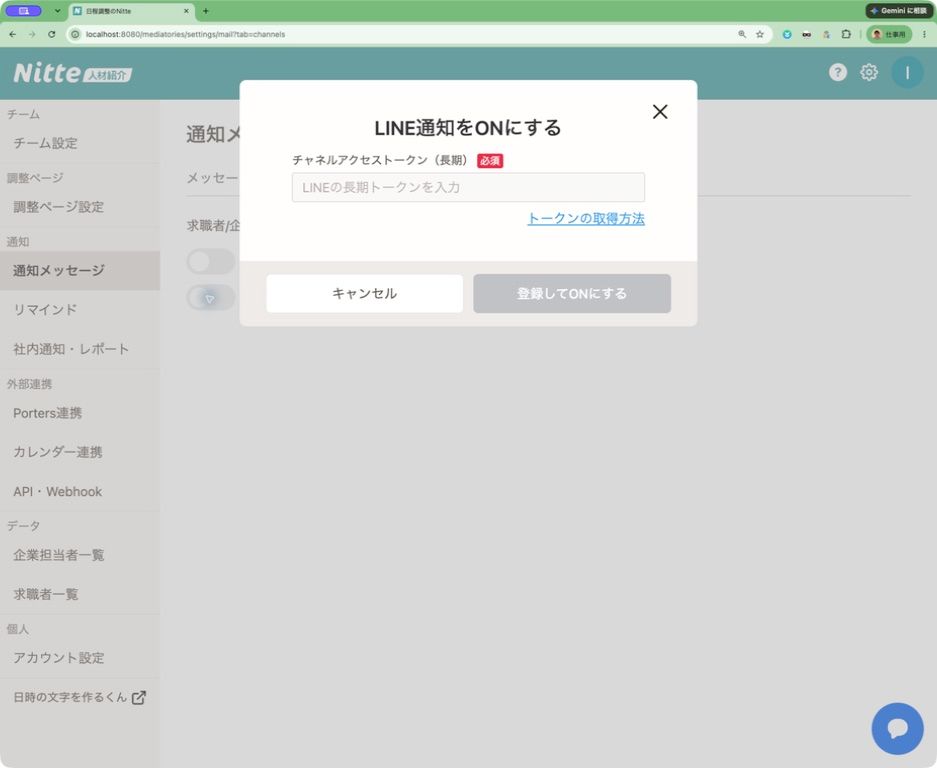
- トークンを貼り付け、登録してONにするを選択。
- テスト用の対象者で調整を行い、LINE通知が届くことを確認してください。
通知のカスタマイズ
企業担当者/求職者にへの通知の件名・本文・送信元・署名を、自社の案内に合わせて設定できます。チームの管理者アカウントで操作してください。
件名・本文を編集する
- メッセージ編集を開き、変更したい通知と送り先を選択します。
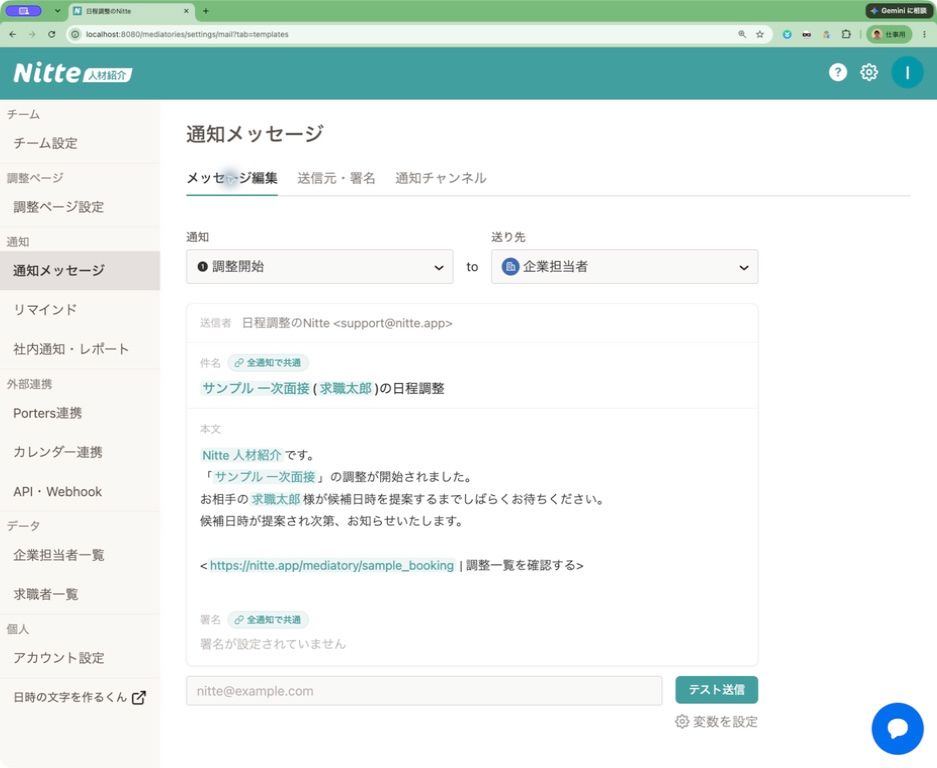
- プレビューの件名または本文をクリックすると、編集欄が開きます。文面を変更し、それぞれ保存するを選択してください。
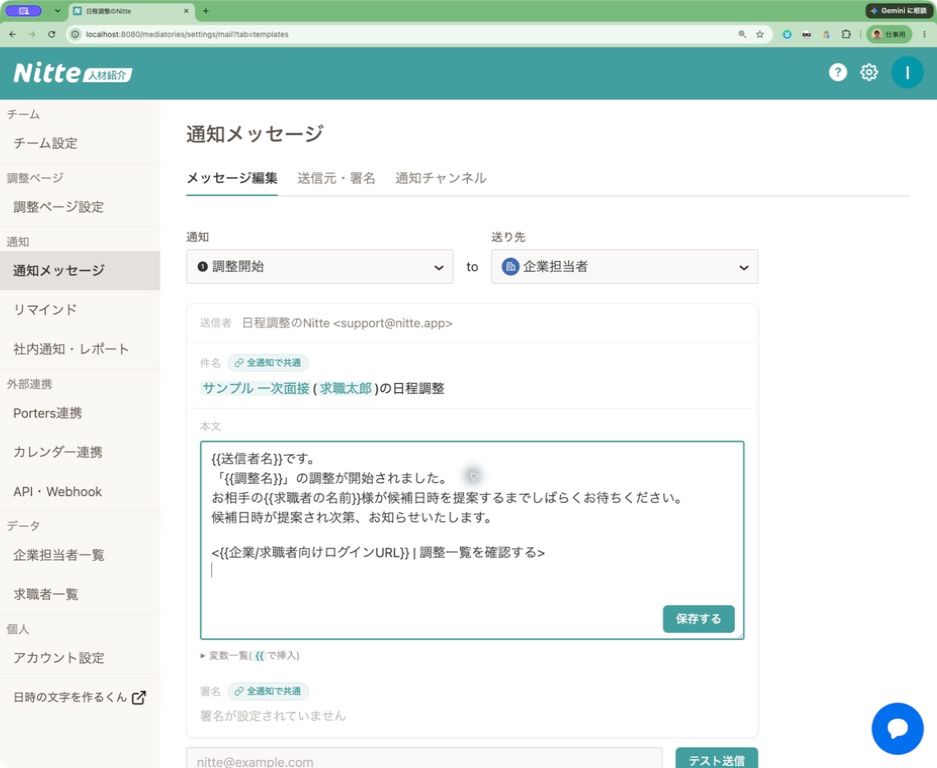
件名は、選択中の送り先に対して全通知で共通にするか、この通知だけにするかを選べます。個別の件名を設定した通知では、個別設定が優先されます。
変数で名前・日時を差し込む
変数を使うと、通知ごとに変わる名前や日時を自動で差し込めます。たとえば、は、送信時に「求職太郎様」のように置き換わります。
- 件名または本文の編集欄で、変数を入れたい位置にカーソルを合わせます。
- 編集欄の下にある変数一覧を開き、使いたい項目をクリックします。
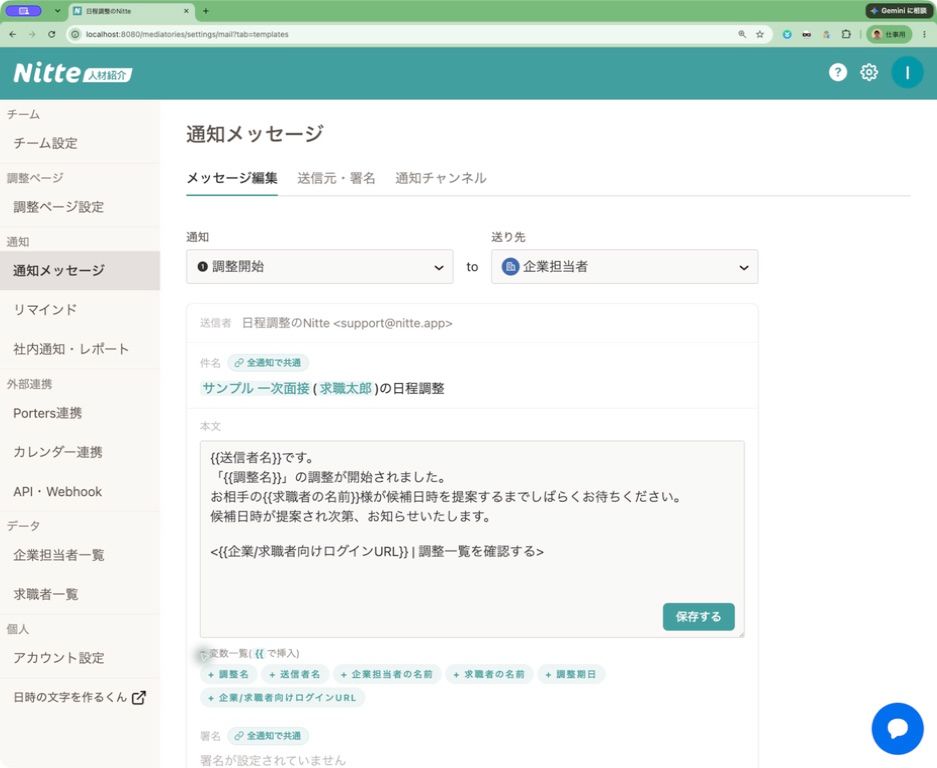
- 挿入された変数の前後に文章を入力し、保存するを選択します。
入力中に と打ち、表示された候補から選ぶこともできます。
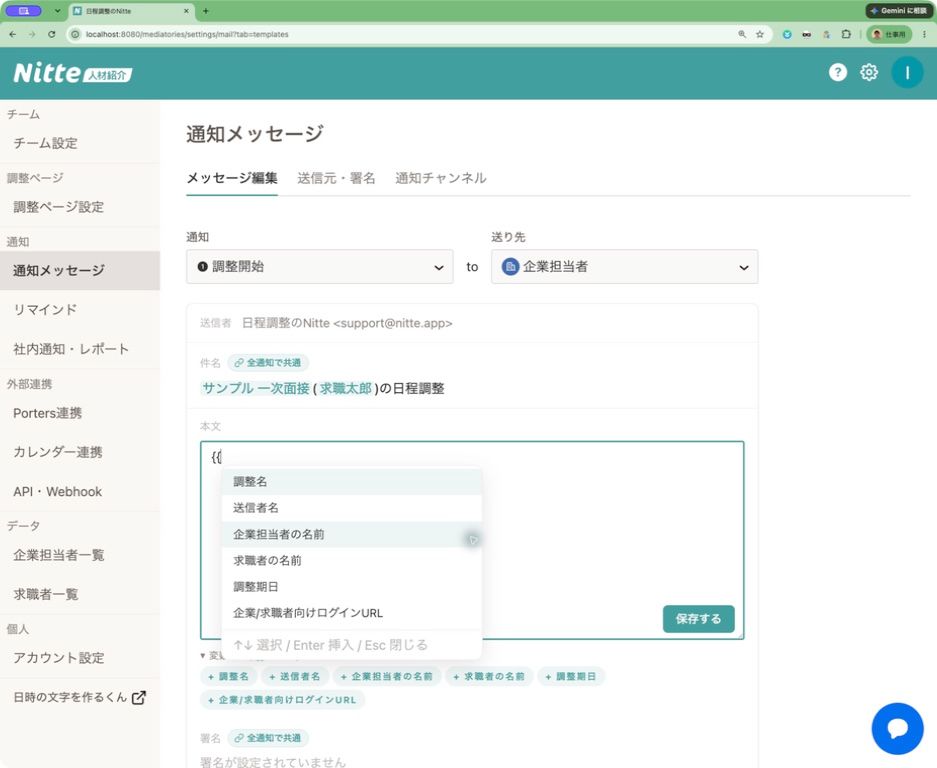
使える変数は、通知の種類や編集欄によって異なります。その画面の一覧に表示される項目を選んでください。
Poreters連携している場合は、Portersのフィールドを変数として使用できます。
署名を設定する
メールの末尾に、会社名・担当部署・問い合わせ先などを表示できます。署名はすべての通知メールに共通で使われます。
- 送信元・署名を開きます。
- 署名の欄に案内を入力し、保存するを選択します。
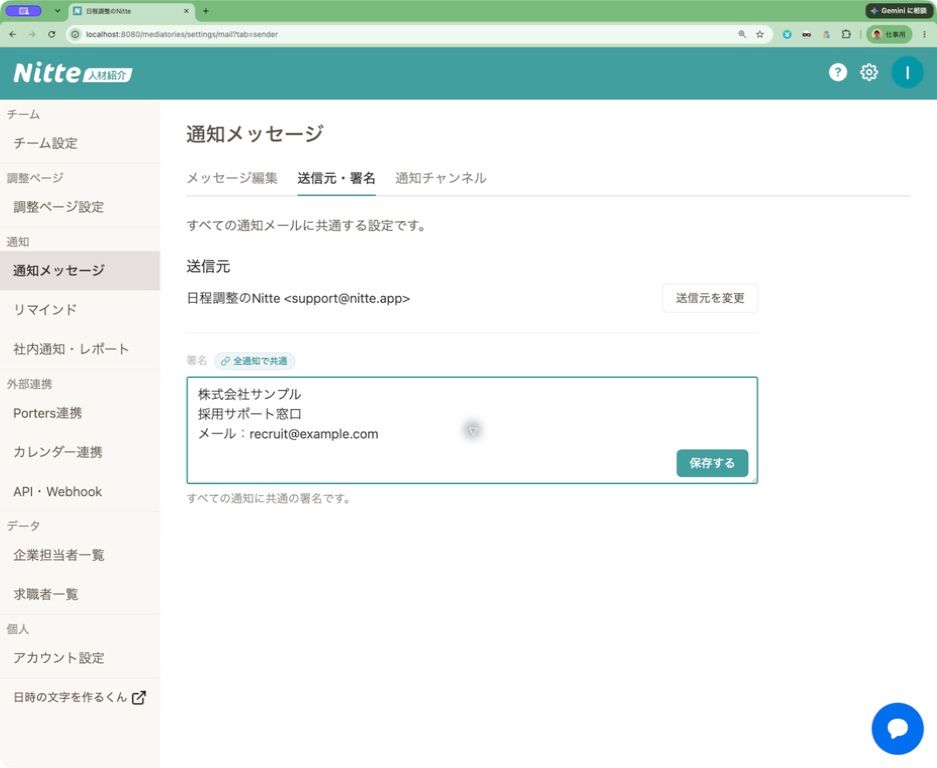
- メッセージ編集へ戻り、プレビューの署名を確認します。