👔
【求職者様向け】Nitte 人材紹介ご利用ガイド
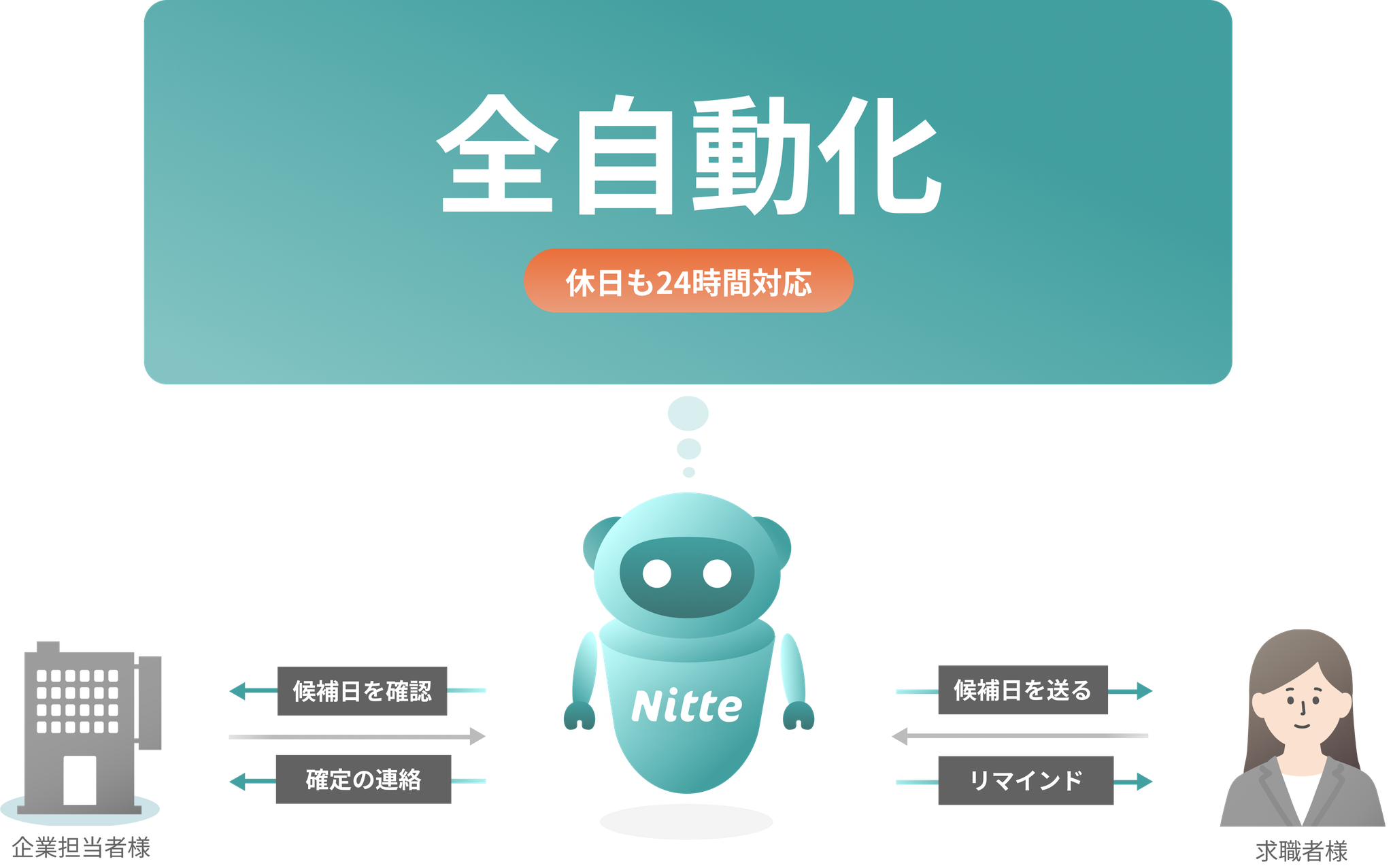
Nitte人材紹介は、人材紹介専用の日程調整ツールです。
これまでエージェントが担ってきた日程調整業務を、システムで自動化し、より迅速でスムーズな日程調整を行い、企業様との早期での面接に繋げます。
このページでは、具体的なご利用方法をご案内いたします。
候補日時をあげる側の場合
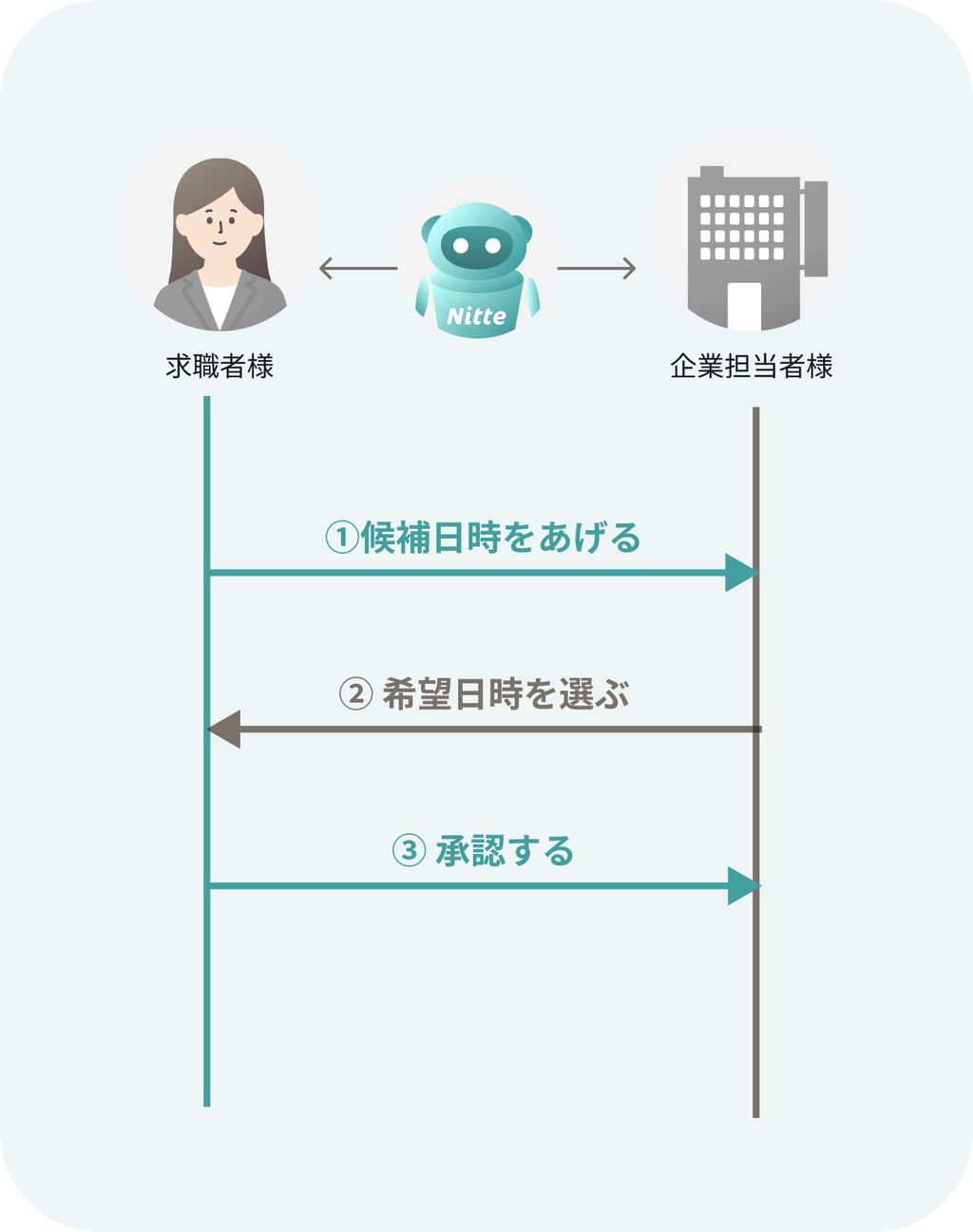
① 候補日時をあげる
- メールで送付された調整URLを開きます
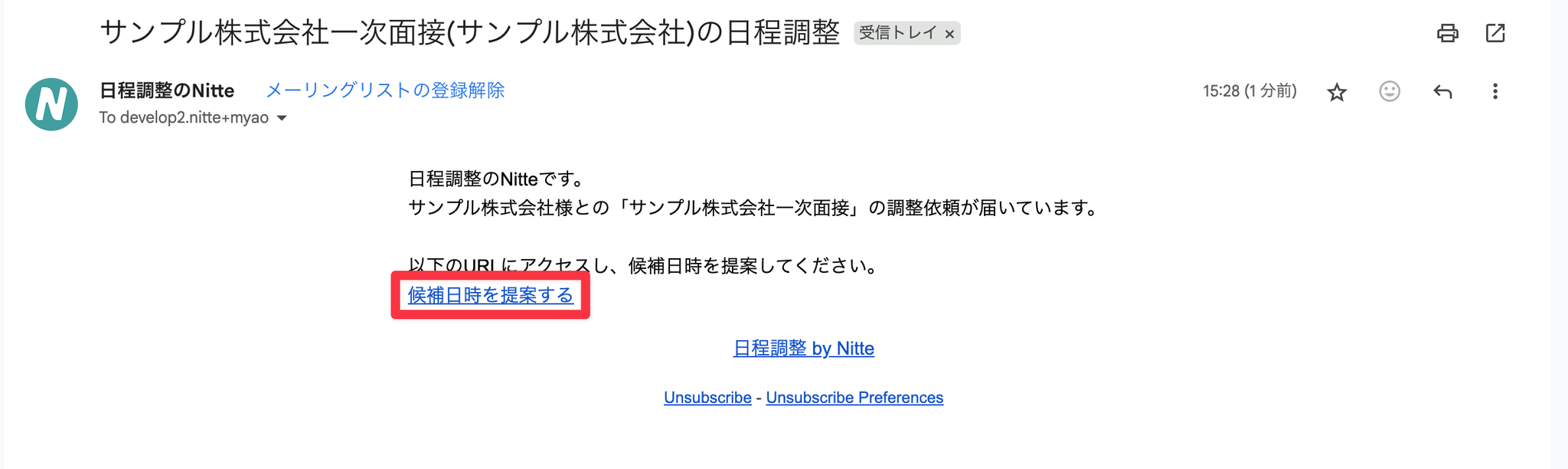
- 都合の良い候補日時を複数選びます。
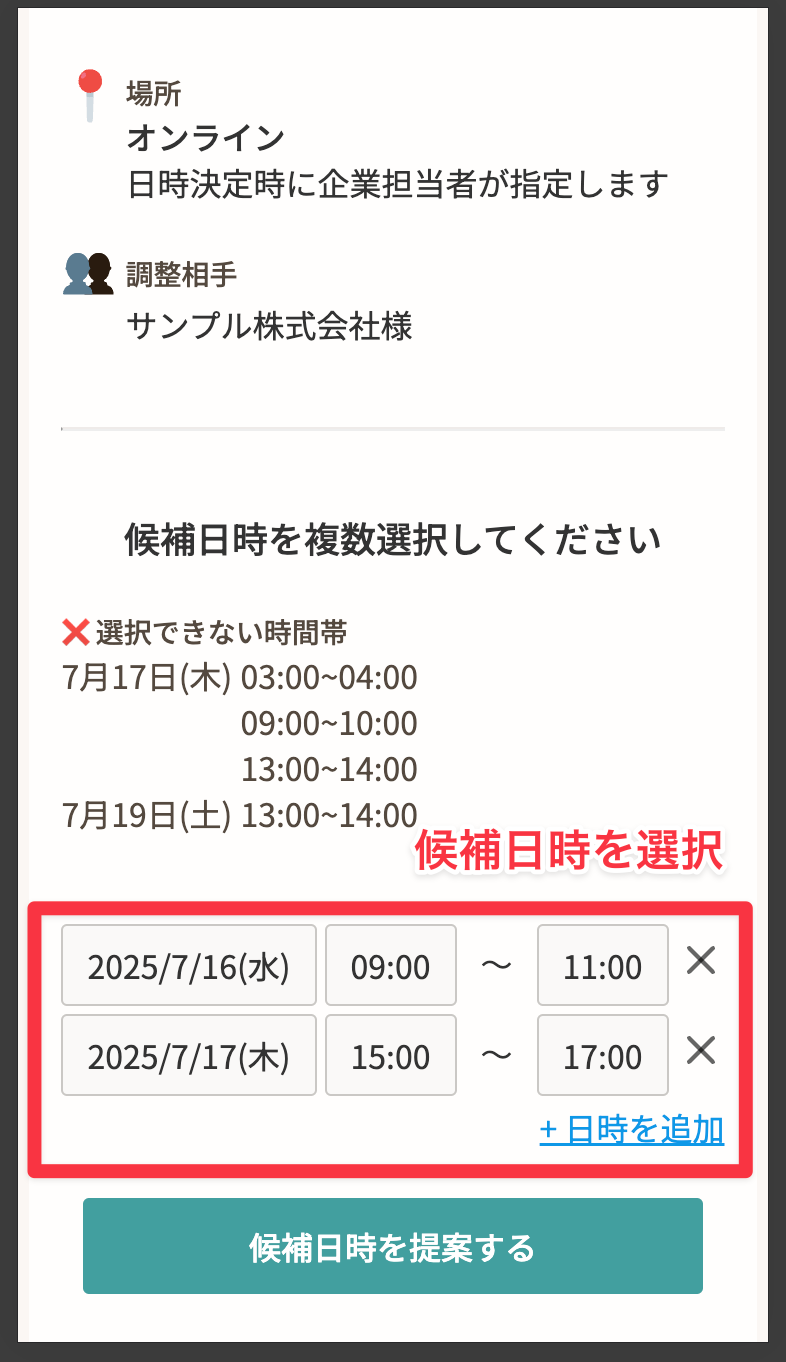
- から、候補日時を提案して、完了です。
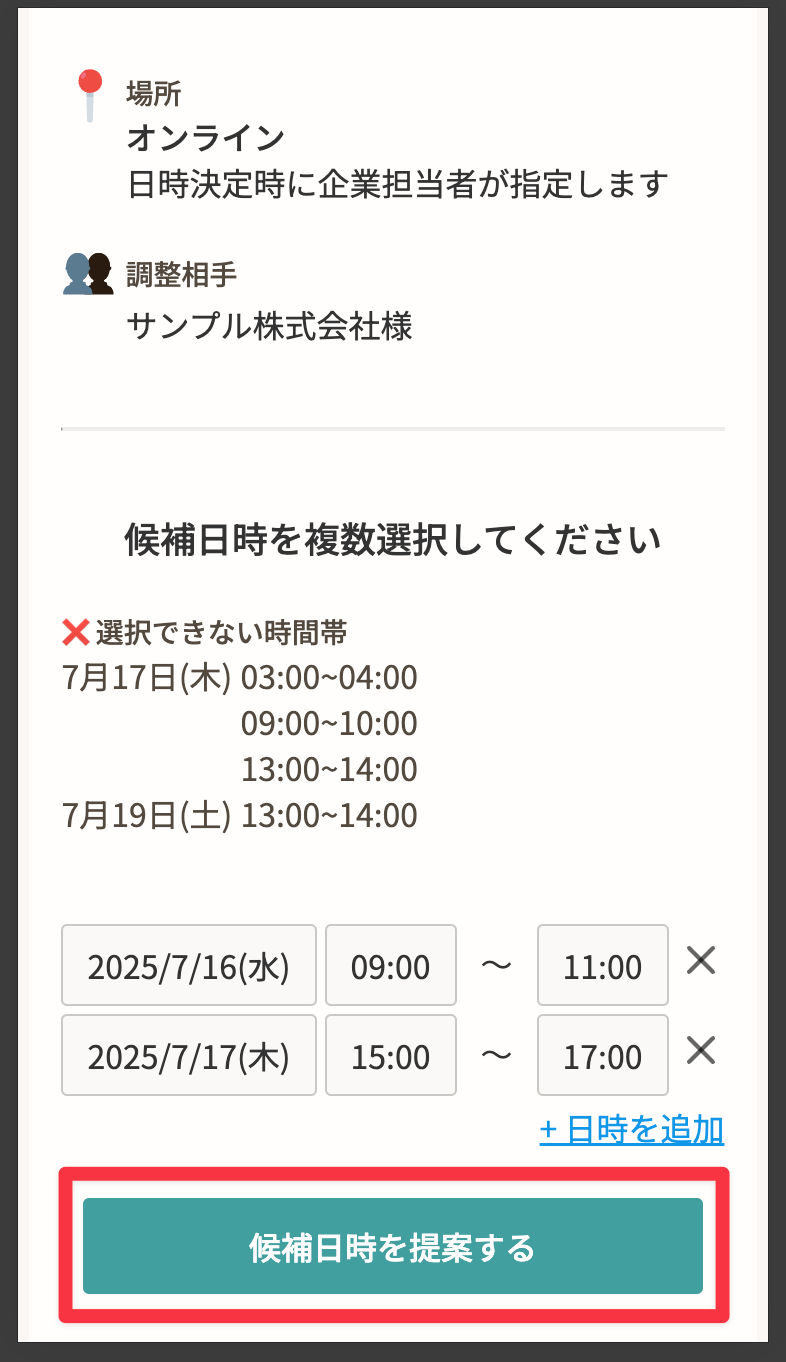
② 希望日時を選ぶ
企業担当者様が希望日時を選ぶまで、お待ちください。選択されるとメールで通知されます。
③ 承認する
- メールで送付された調整URLを開きます。
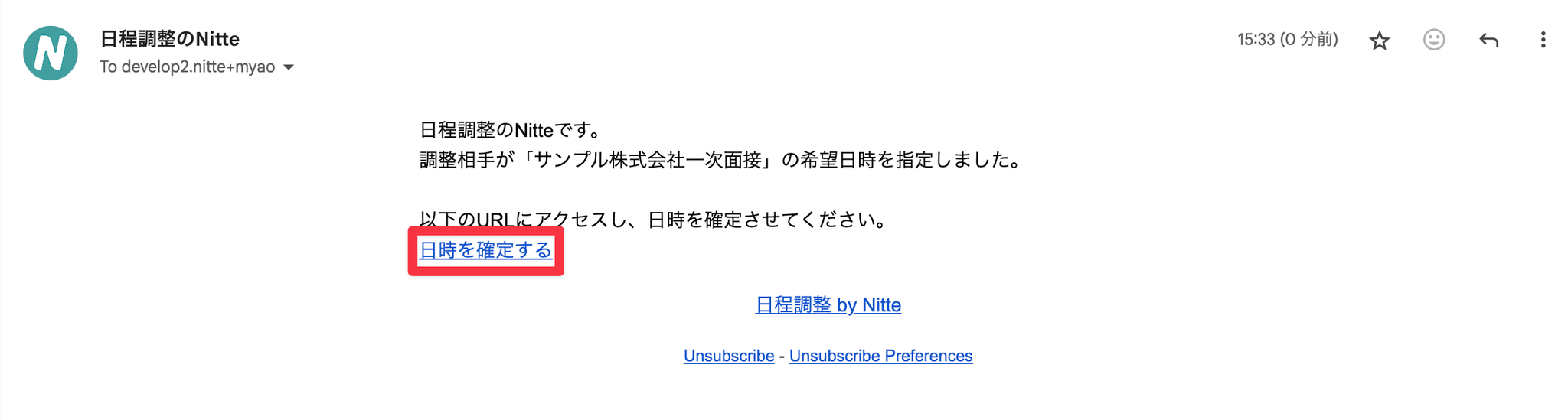
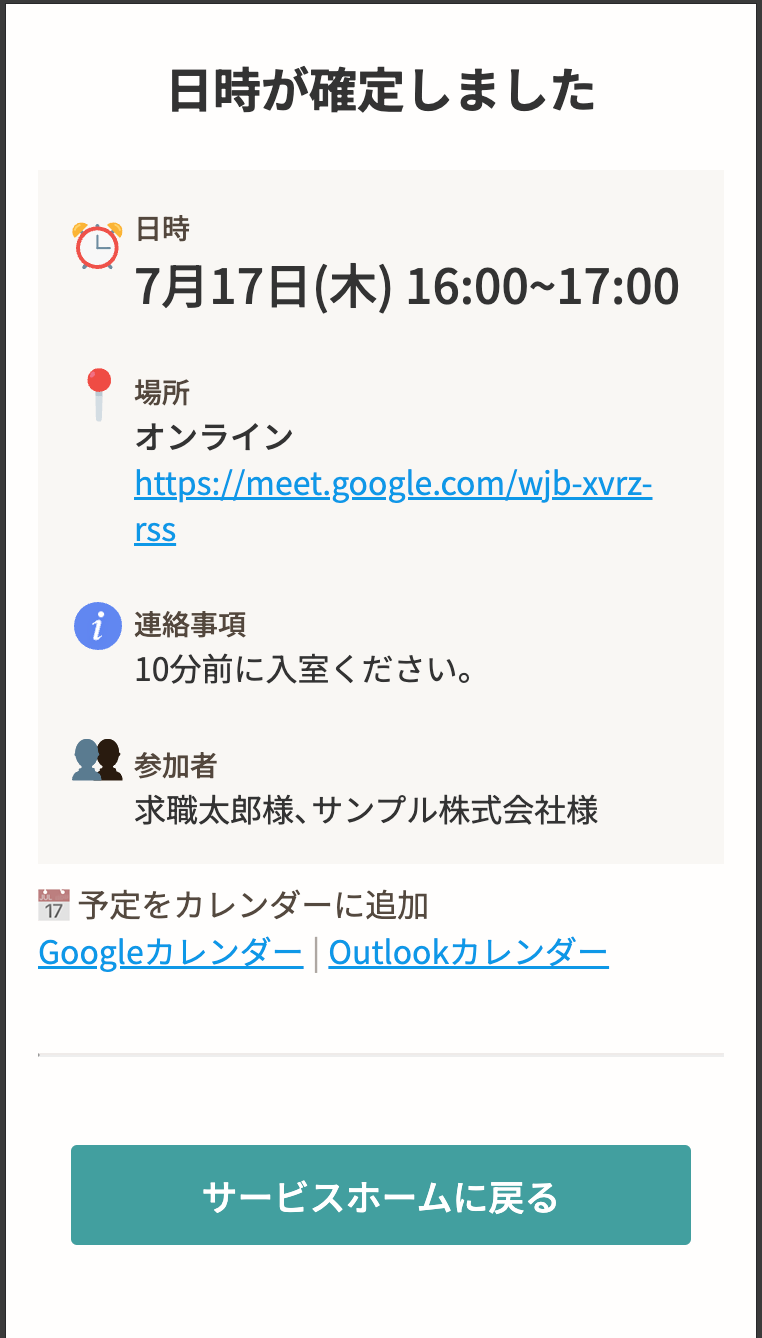
- 日時、場所、連絡事項を確認して問題なければ確定します。
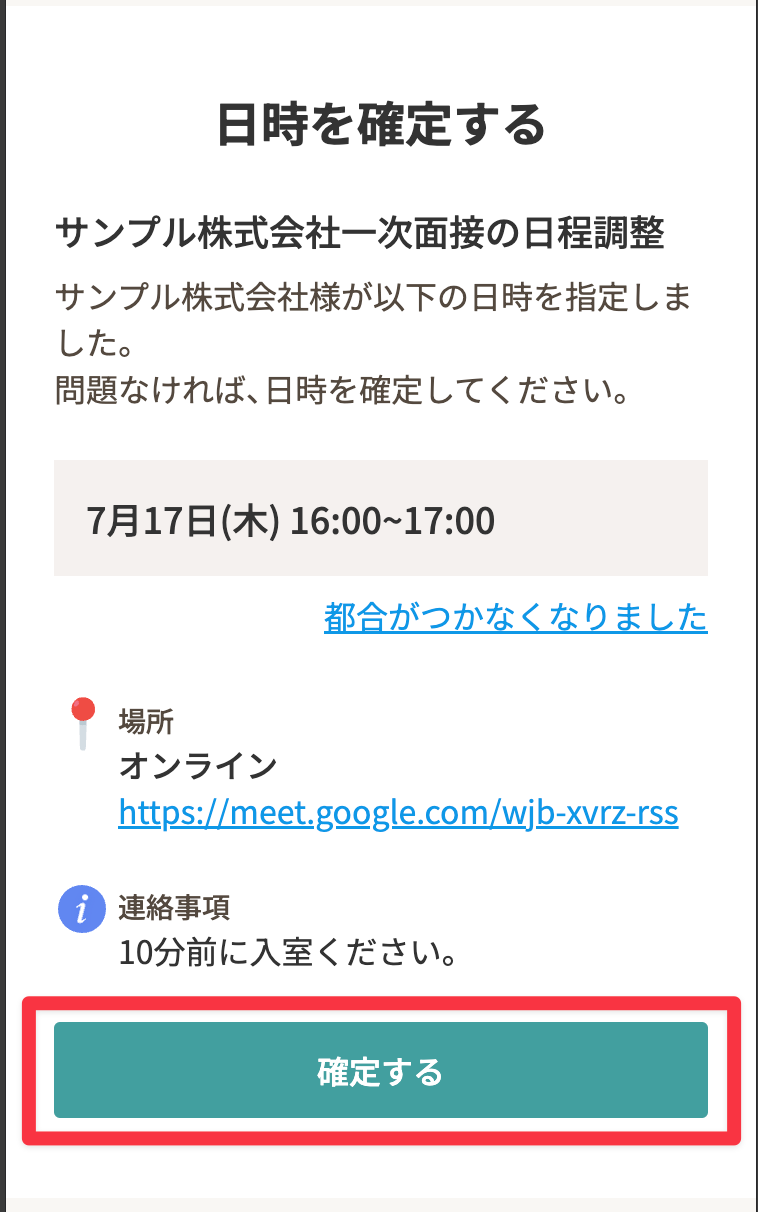
- これで、日程調整完了です。
希望日時を選ぶ側の場合
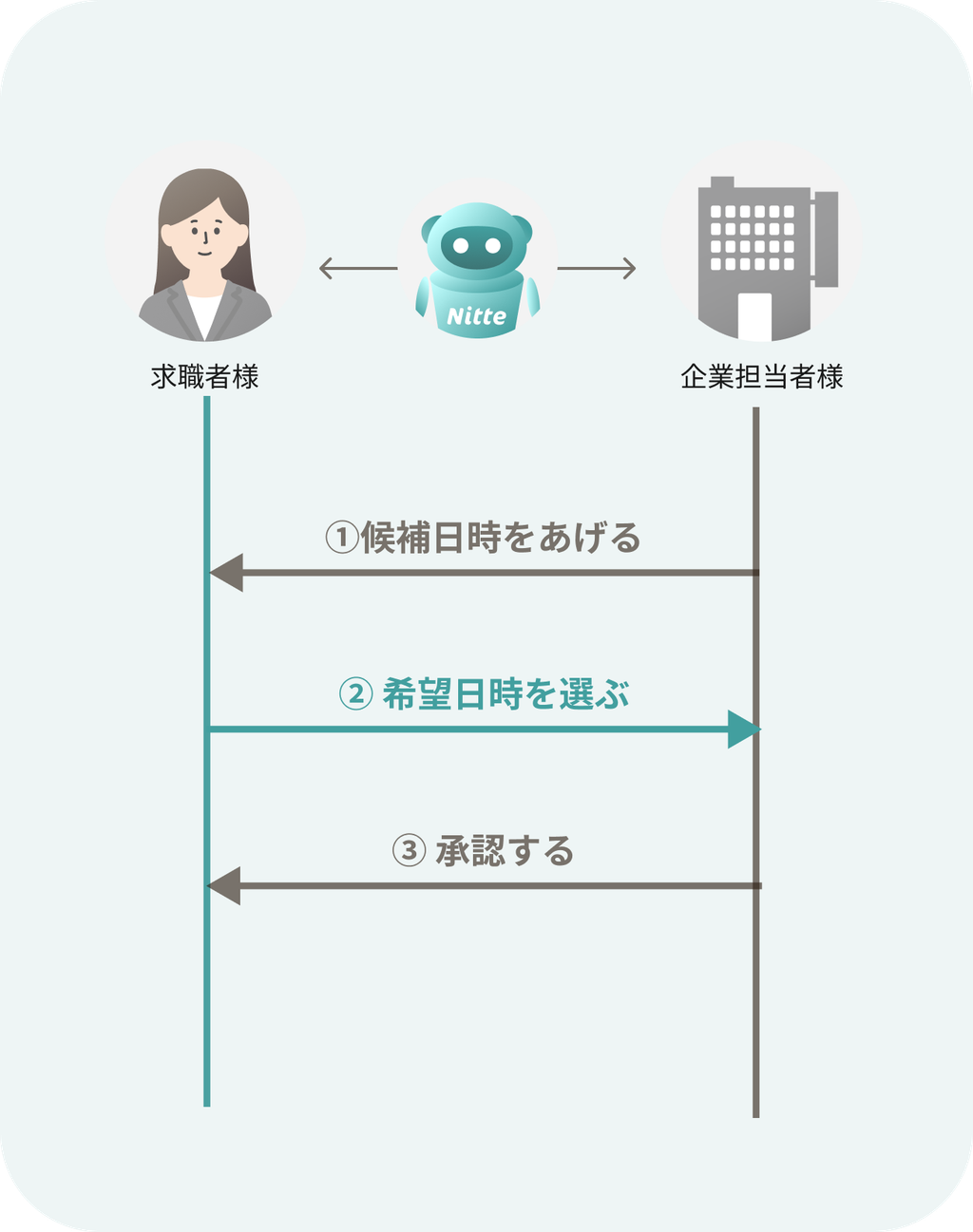
① 候補日時をあげる
企業担当者様が候補日時をあげるまでお待ちください。選択されるとメールで通知されます。
② 希望日時を選ぶ
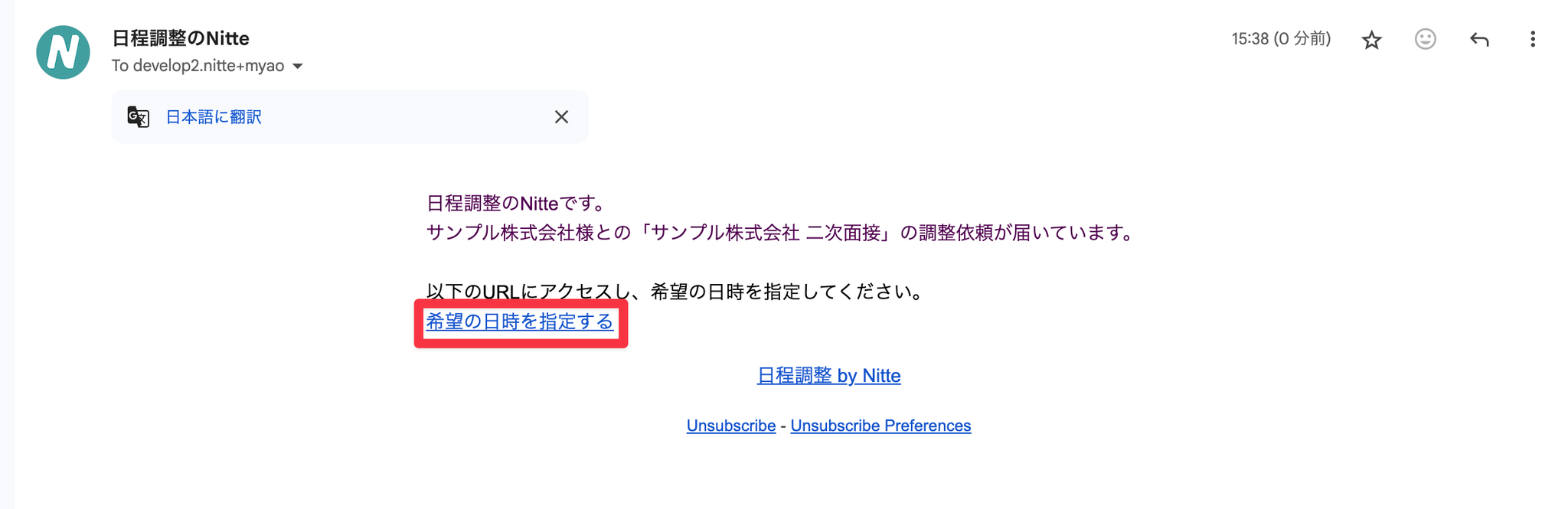
- メールで送付された調整URLを開きます。
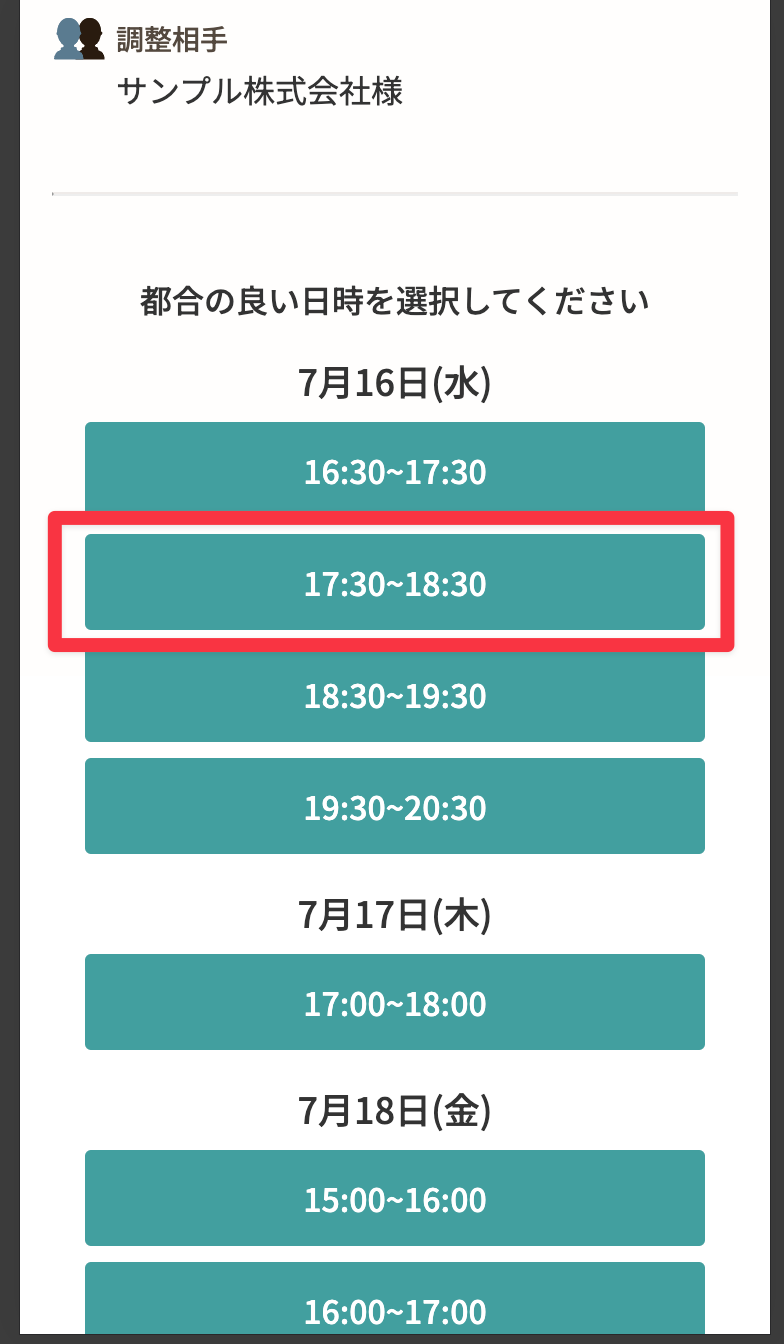
- 都合の良い日時をクリックで選択します。
- 完了画面が出たら完了です。求職者様の承認をお待ちください。
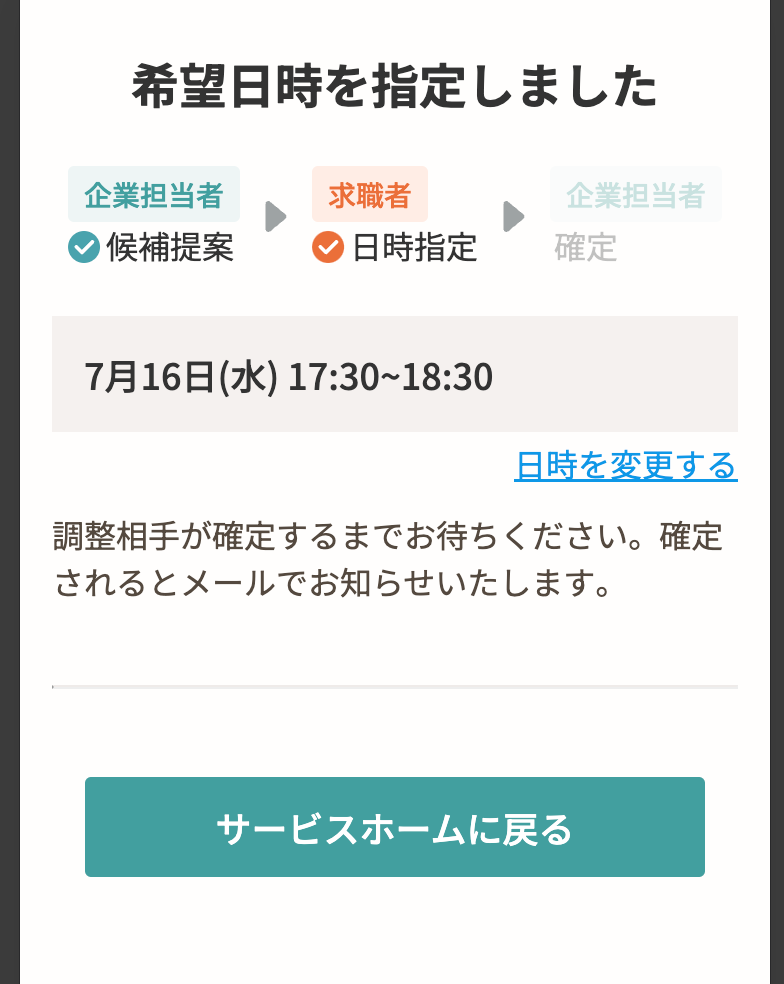
③ 承認する
企業担当者様が承認するまで、お待ちください。承認されるとメールで通知されます。
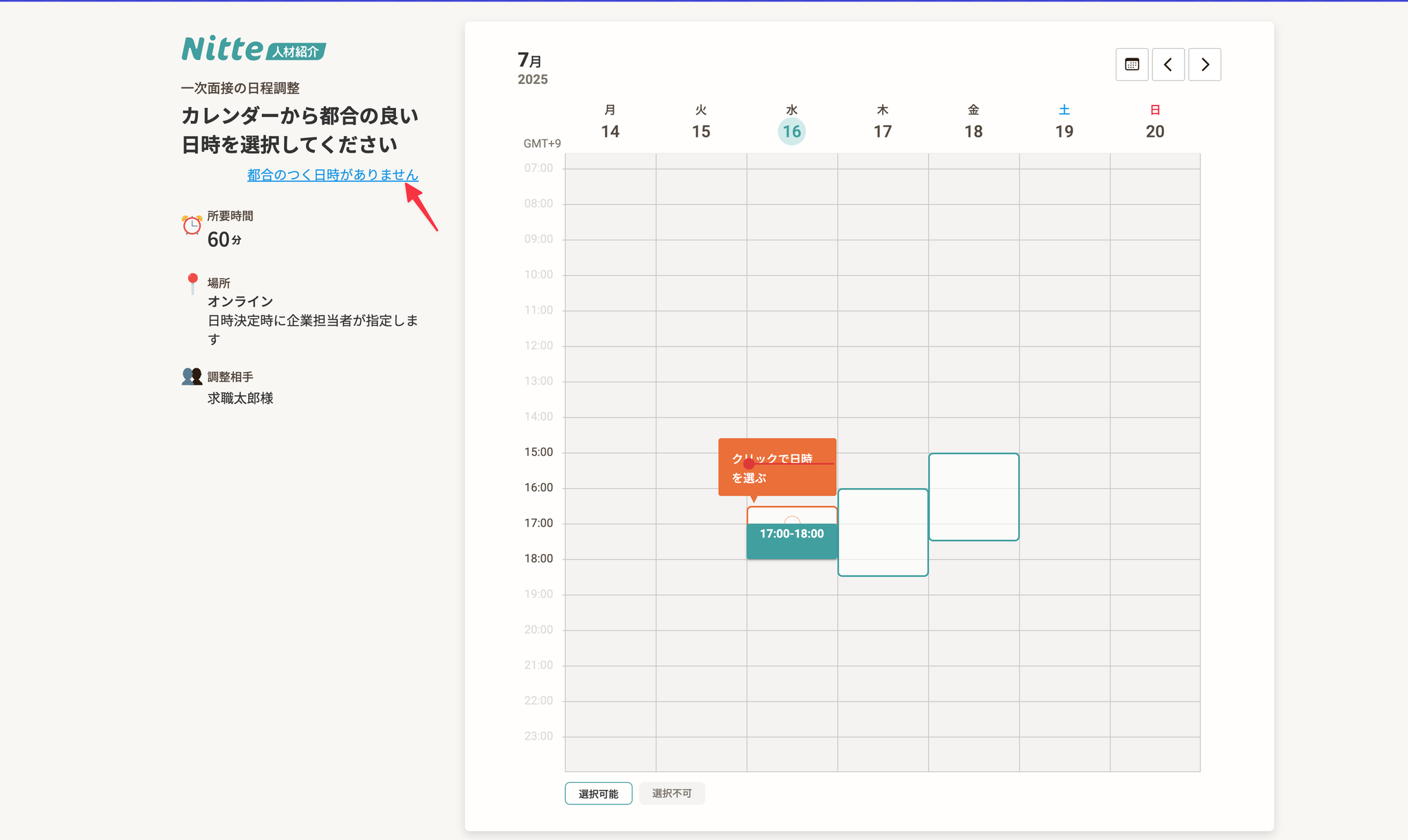
都合のつく日時がない場合
を押して、現在の候補日時をリセットし、再度候補日時を選択できます。
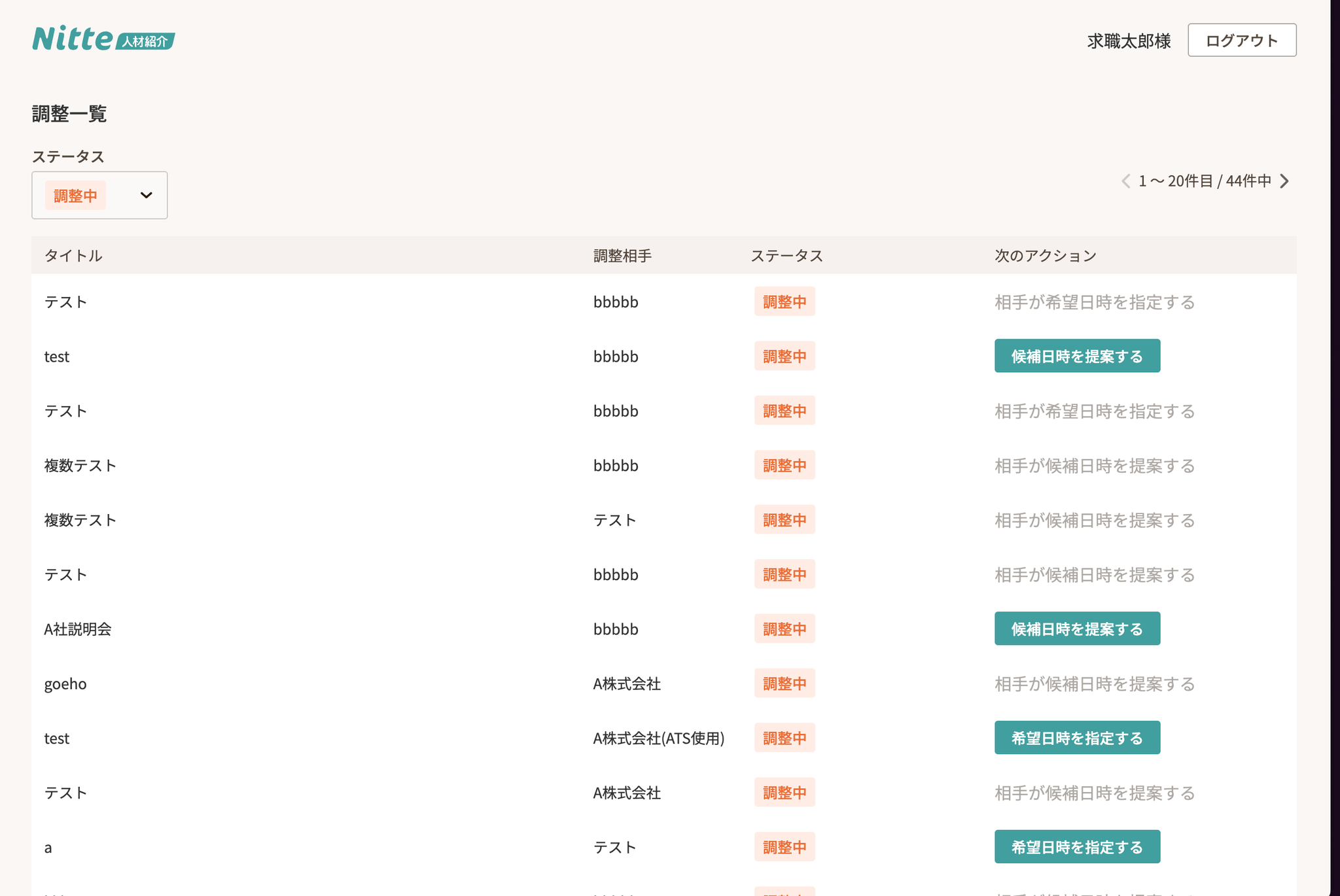
調整中の一覧を確認したい
自身の調整一覧を確認することができます。
- 企業担当者/求職者専用のログインURLにアクセス(*)します。
- 調整ページの一覧の企業、求職者列
- 企業担当者/求職者一覧
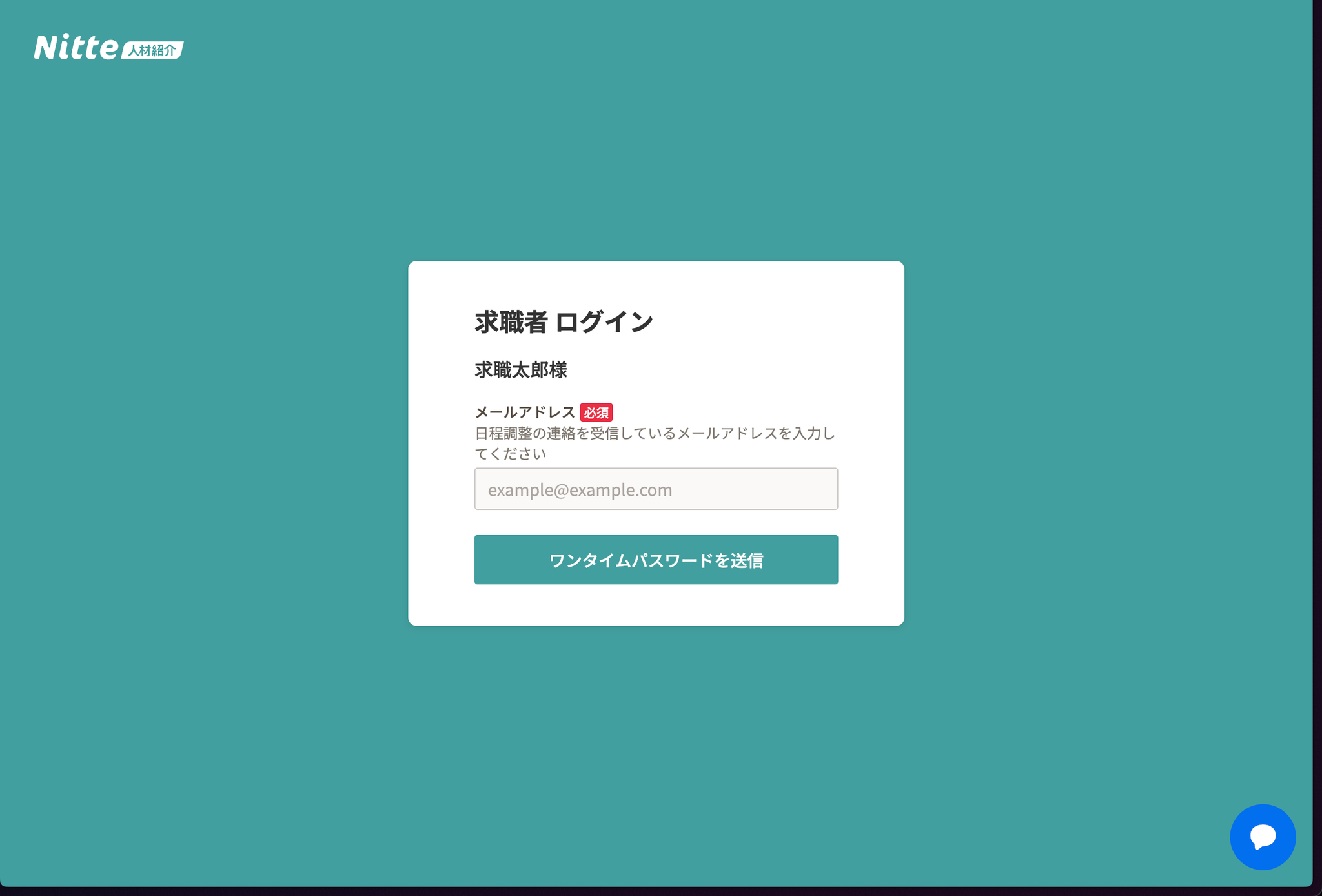
*ログインURLについて
ログインURLは企業担当者/求職者によって異なります。
不明な場合は、管理者にお問い合わせください。
【管理者向け】ログインURLの取得方法
① 求職者/企業担当者の詳細モーダルからコピー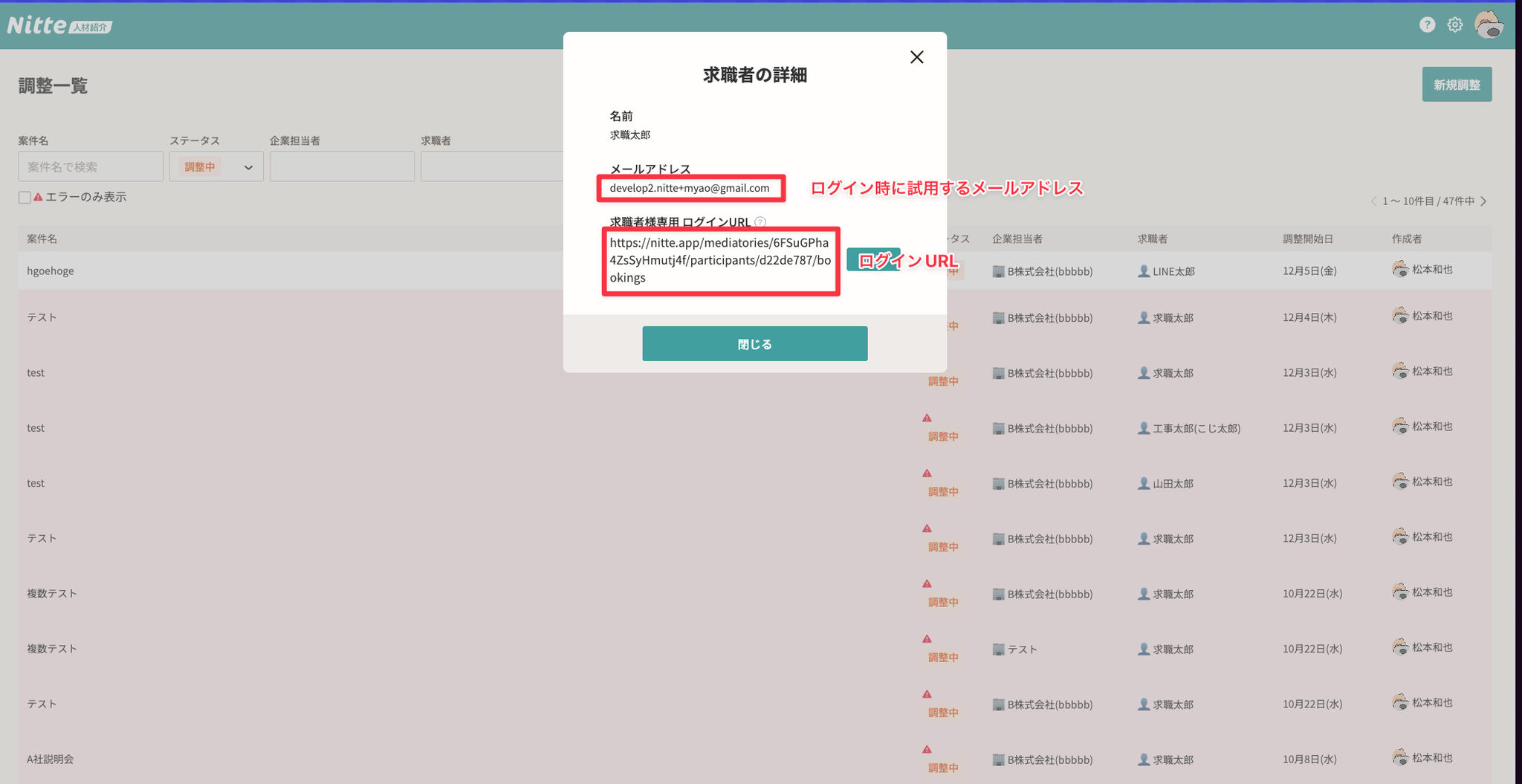
の詳細モーダルから取得できます。
コピーして、求職者/企業担当者に共有ください。
② メールのカスタマイズで変数として使用できます。(デフォルトのメールにも含まれます。)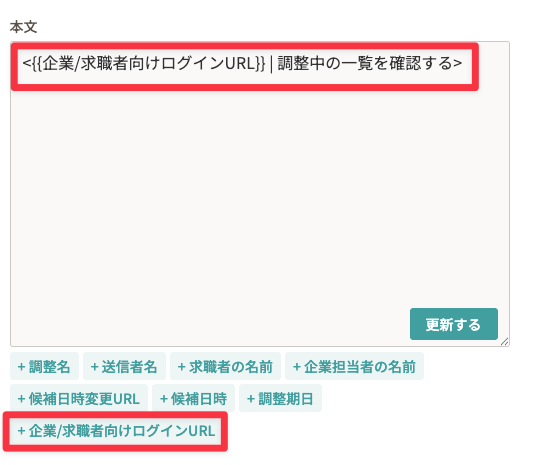
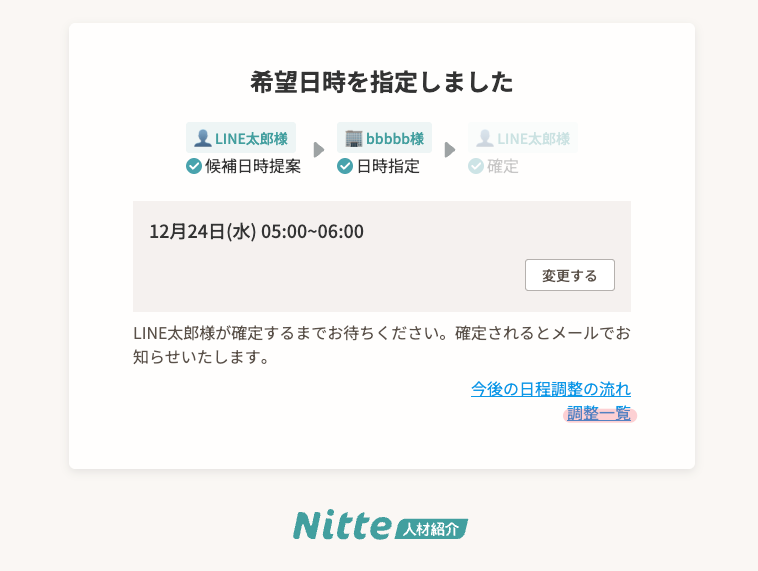
また、アクション完了時にも同線がデフォルトで表示されます。
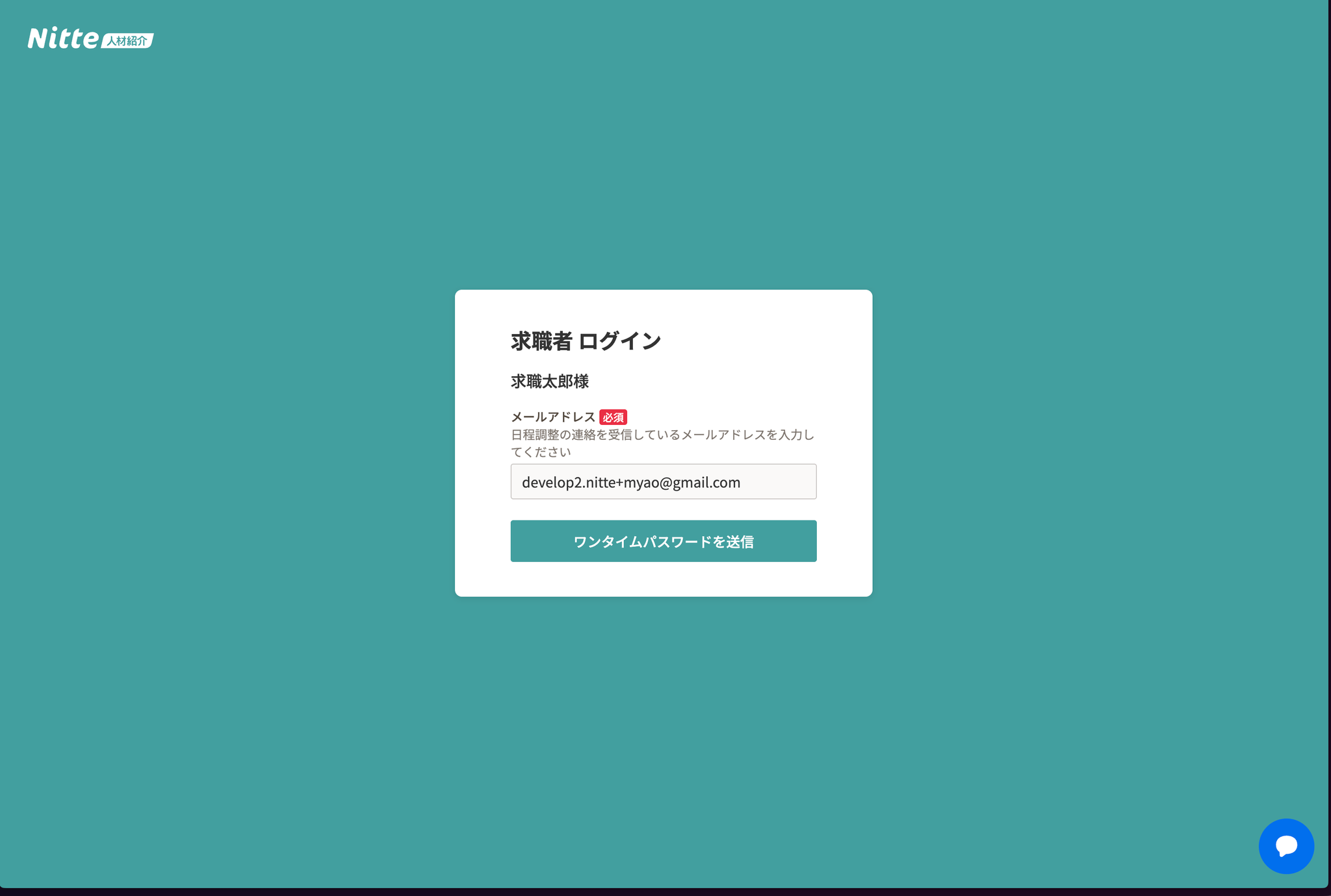
- 日程調整の連絡を受信しているメールアドレス*を入力します。ワンタイムパスワードが送信を押すとワンタイムパスワードが送信されます。
*メールアドレスについて
メールアドレスは管理者が登録したメールアドレスと一致する必要があります。
基本的には、日程調整の連絡を受信しているメールアドレスです。
不明な場合は管理者にお問い合わせください。
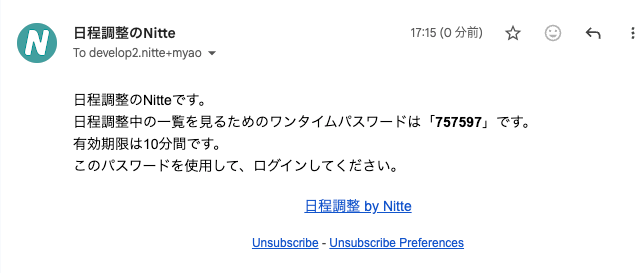
- ワンタイムパスワードを入力してログインします。
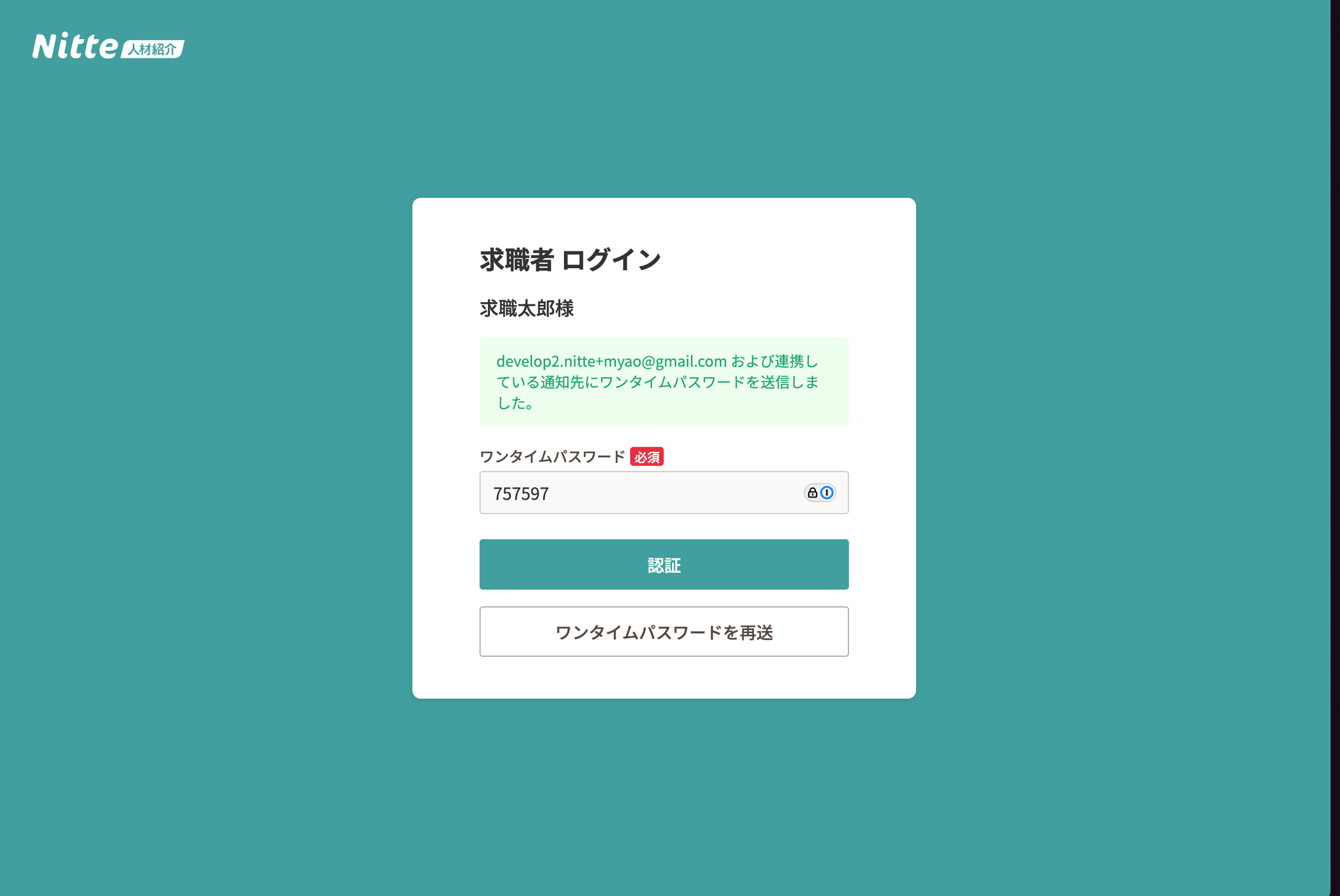
- 調整一覧が表示されます。
- 調整中の調整の確認、アクションの実行。
- 調整済みの調整の内容確認、カレンダーへの予定の登録。
などが行えます。